Espace utilisateur

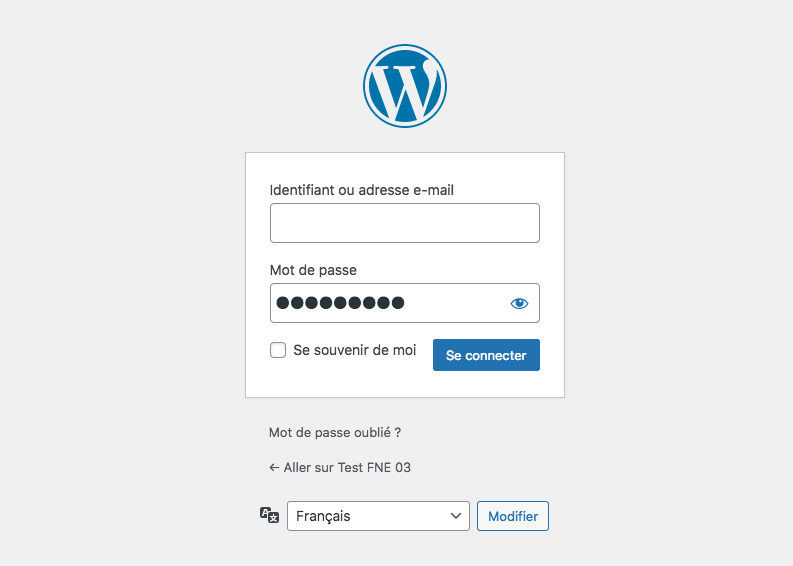
  1. Ouvrez un nouvel onglet sur votre navigateur et copiez-collez l’adresse ou cliquez sur le lien suivant : https://maquette.fne-ocmed.fr/wp-login.php
  2. Entrez le nom d’utilisateur et le mot de passe fournis par l’administrateur du site
  3. Cliquez sur “se connecter”
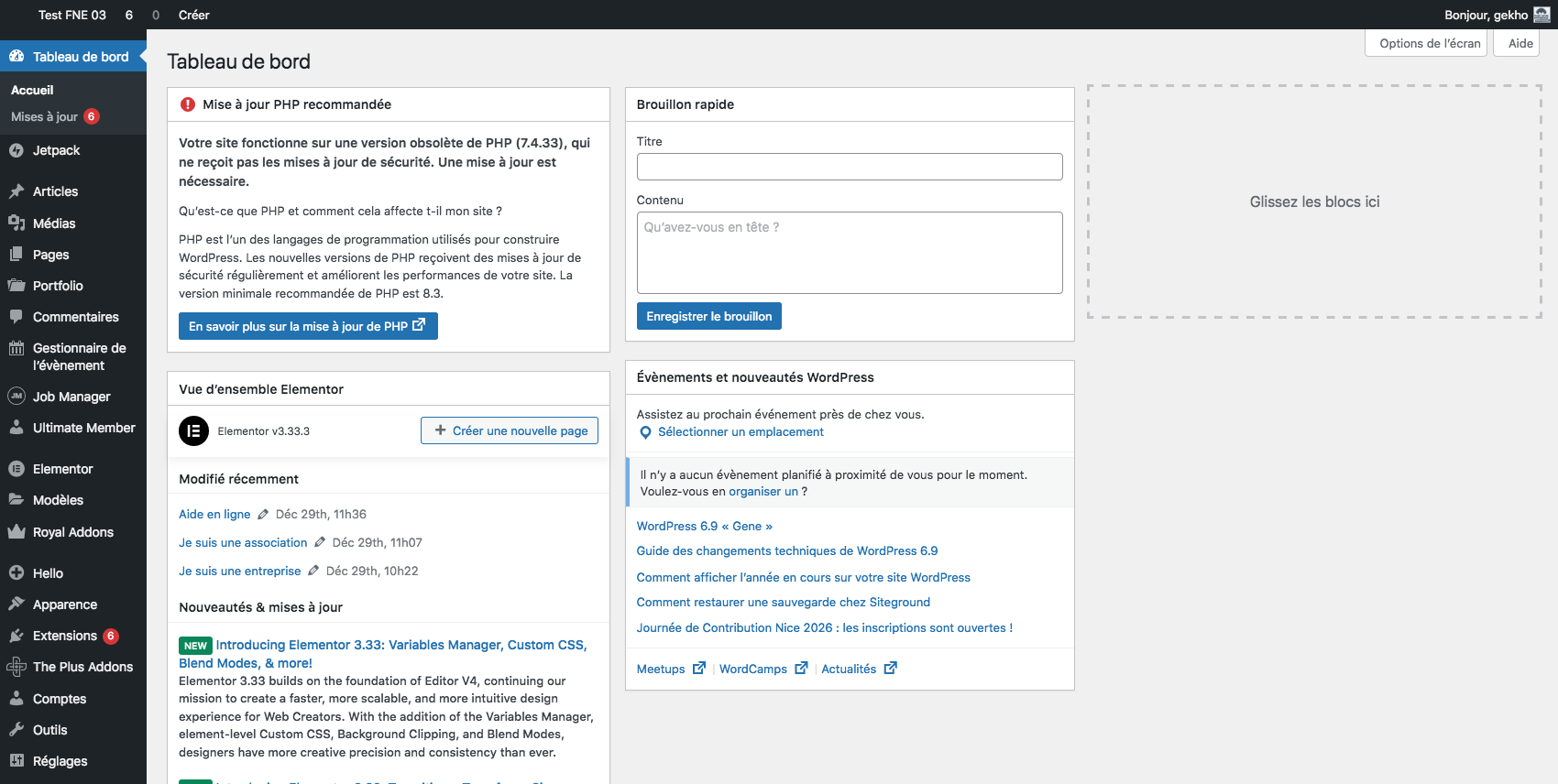
  1. En haut à droite de votre espace utilisateur, glissez votre souris sur le texte “Bonjour, [votre nom d’utilisateur]” et sélectionner “se déconnecter”

En cas d’oubli ou de perte de vos identifiants de connexion, merci de ne pas insister et contactez l’administrateur du site pour éviter le blocage de votre accès.

Articles

IMPORTANT

Dans un souci de clarté et d’organisation, le choix a été porté sur :

  • Un ensemble de “pages” pour tout ce qui se rapporte aux informations basiques et fixes  (présentation de l’association, etc…)
  • Un ensemble d'”articles” pour tout ce qui concerne les informations d’actualité : Dernières informations sur une action, témoignage de bénévole, etc…

Ces “articles” sont organisés par l’ajout de “catégories” et d'”étiquettes” (mots clefs) précis pour permettre l’affichage automatique dans les pages dédiées. Exemple, un “article” sur une mission “Action en Justice” ayant pour thématique la “Biodiversité” (Voir ci-dessous la rubrique “Architecture”) s’affichera automatiquement dans la “page” fixe “Actions en Justice” ET la page fixe “Biodiversité”.

Pour chaque “article” créé, il est très important de lui attribuer :

  1. Un “mot clé” (ou “etiquette”) correspondant à la Thématique de cet article.
  2. Une ou deux “catégories” : La première correspondant au “Type de mission” relatée et/ou la deuxième au “Type de document

Exemples:

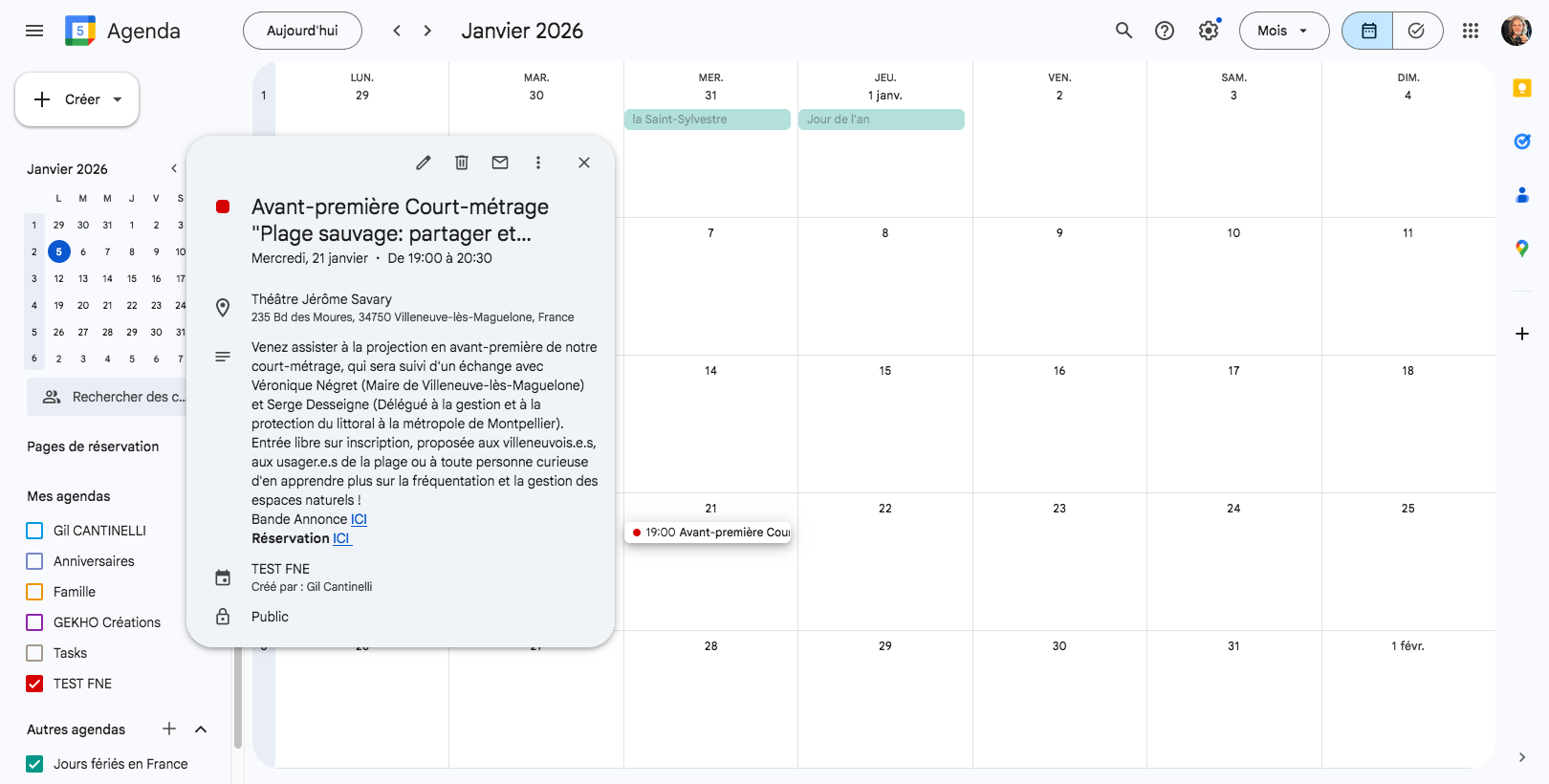
  • Vous souhaitez informer sur la sortie du documentaire “Plage Sauvage” : L’étiquette de cet article sera Mers et Littoraux”  et la catégorie sera “Sensibilisation du public”.
  • Vous souhaitez communiquer sur la sortie d’une nouvelle lettre “hérissons-nous” : L’étiquette de cet article sera Toutes thématiques”  et la catégorie sera “Lettre d’information”.

Pour être pertinent sur vos choix, pensez aux pages “Actualités” et aux pages “missions” sur lesquelles vous souhaiteriez voir apparaître le lien vers votre article.

Ces mots clefs et catégories sont modifiables après publication des articles si vous pensez vous être trompé (Voir rubrique “Si le type d’article que vous souhaitez écrire, n’existe pas”).

Mot clé (ou étiquette) = Thématique 

  • Énergie
  • Agriculture
  • Biodiversité
  • Eau & Milieux Aquatiques
  • Forêt
  • Océans, mers et littoraux
  • Risques & Impacts Industriels
  • Santé & Environnement
  • Territoires & Mobilités Durables
  • Toutes thématiques

Catégorie =Type de mission et/ou Type de document

Type de mission

  • Actions en Justice
  • Contributions Politiques Publiques
  • Sensibilisation du public
  • Veille Environnementale

Type de document

  • Communiqués de Presse
  • Lettres d’information
  • Publications
  • Rapports d’activité
  • Témoignages Bénévoles

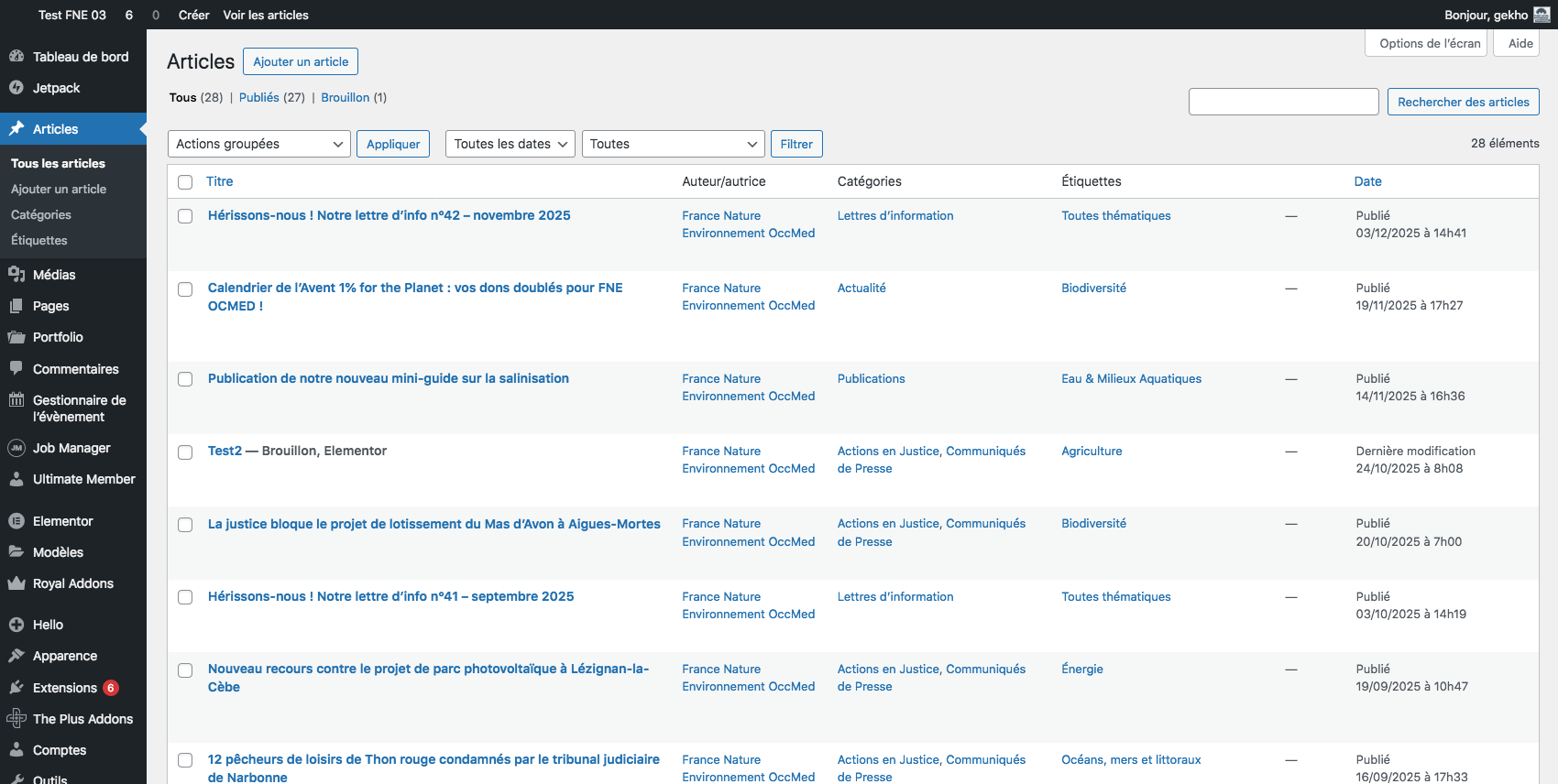
Pour accéder à la liste des articles existants, ouvrez un nouvel onglet sur votre navigateur et copiez-collez l’adresse ou cliquez sur le lien suivant : https://maquette.fne-ocmed.fr/wp-admin/edit.php

Si le type d’article que vous souhaitez écrire, existe déjà (exemple un nouveau communiqué de presse),

  1. recherchez cet article dans la liste
  2. Glissez la souris sur son titre 
  3. Cliquez sur “Cloner”. Votre nouvel article apparaît dans la liste sous le même nom que votre modèle mais annoté “Brouillon”
  4. Glissez la souris sur le titre et cliquez sur “modification rapide”
  5. Modifier le “Titre”, cochez les catégories souhaitées, choisissez la thématique de l’article dans la partie “étiquettes”.
  6. Cliquez sur “mettre à jour”
  7. Votre nouvel article apparaît maintenant dans la liste sous son nouveau titre
  8. Il est en mode “brouillon” pour éviter de le mettre en ligne sans avoir modifié son contenu.
  9. Pour modifier son contenu, voir l’aide “Modifier le contenu de l’article”

Si le type d’article que vous souhaitez écrire, n’existe pas :

Attention : Cette partie nécessite la connaissance de l’utilisation d’Elementor

  1. En haut de la page liste des articles, cliquez sur le bouton “Ajouter un article”
  2. Saisissez le titre de votre nouvel article dans la zone dédiée.

Dans le bandeau à gauche de l’écran:

  1. Choisissez une image principale en cliquant sur “Définir l’image mise en avant”
  2. sélectionnez le type d’article dans la partie “catégories”
  3. Choisissez la thématique de votre article dans la partie “étiquettes” en cliquant sur les étiquettes “plus utilisées”. Ne créez pas de nouvelle étiquette si cela est possible…

A droite du bloc, cliquez sur “enregistrer le brouillon”

Cliquez enfin sur le bouton “Modifier avec Elementor” pour modifier le contenu de votre article…

Attention : Cette partie nécessite la connaissance de l’utilisation d’Elementor

Le bandeau Titre n’est modifiable qu’à partir de la liste des articles (voir onglet d’aide si dessus)

La partie modifiable dans cette section est celle en dessous de ce bandeau-titre

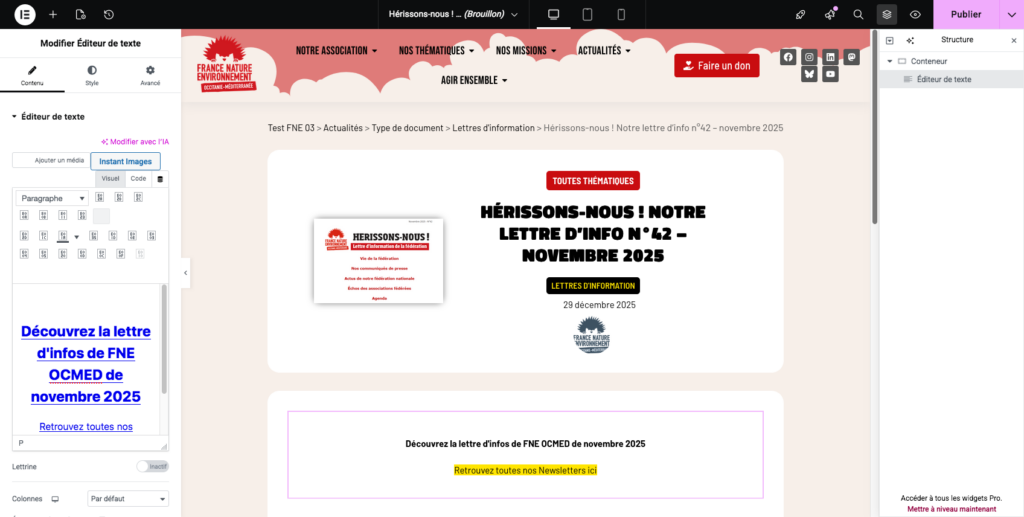
À droite de l’écran, se trouve la liste des blocs. Lorsque vous cliquez sur un des blocs, vous pouvez modifier les information dans la partie gauche de l’écran. Dans la capture d’écran ici, le fait de cliquer à droite sur le bloc “Editeur de texte”, ouvre à gauche la possibilité de modifier ce texte dans un éditeur de texte classique.

Pour visualiser votre article sans le publier, cliquez sur l’icone “oeil” en haut à droite de votre écran. Un nouvel onglet s’ouvrira et vous offre ce “pré-visionnage”.

Lorsque votre article est terminé, cliquez en haut à droite sur “Publier”
Astuces en vrac

Créer le bloc “image” s’il n’existe pas :

  1. Ouvrez la modification de votre article ou page (Voir aide “Articles”)
  2. Cliquez sur le bouton en haut à gauche [Modifier avec Elementor]

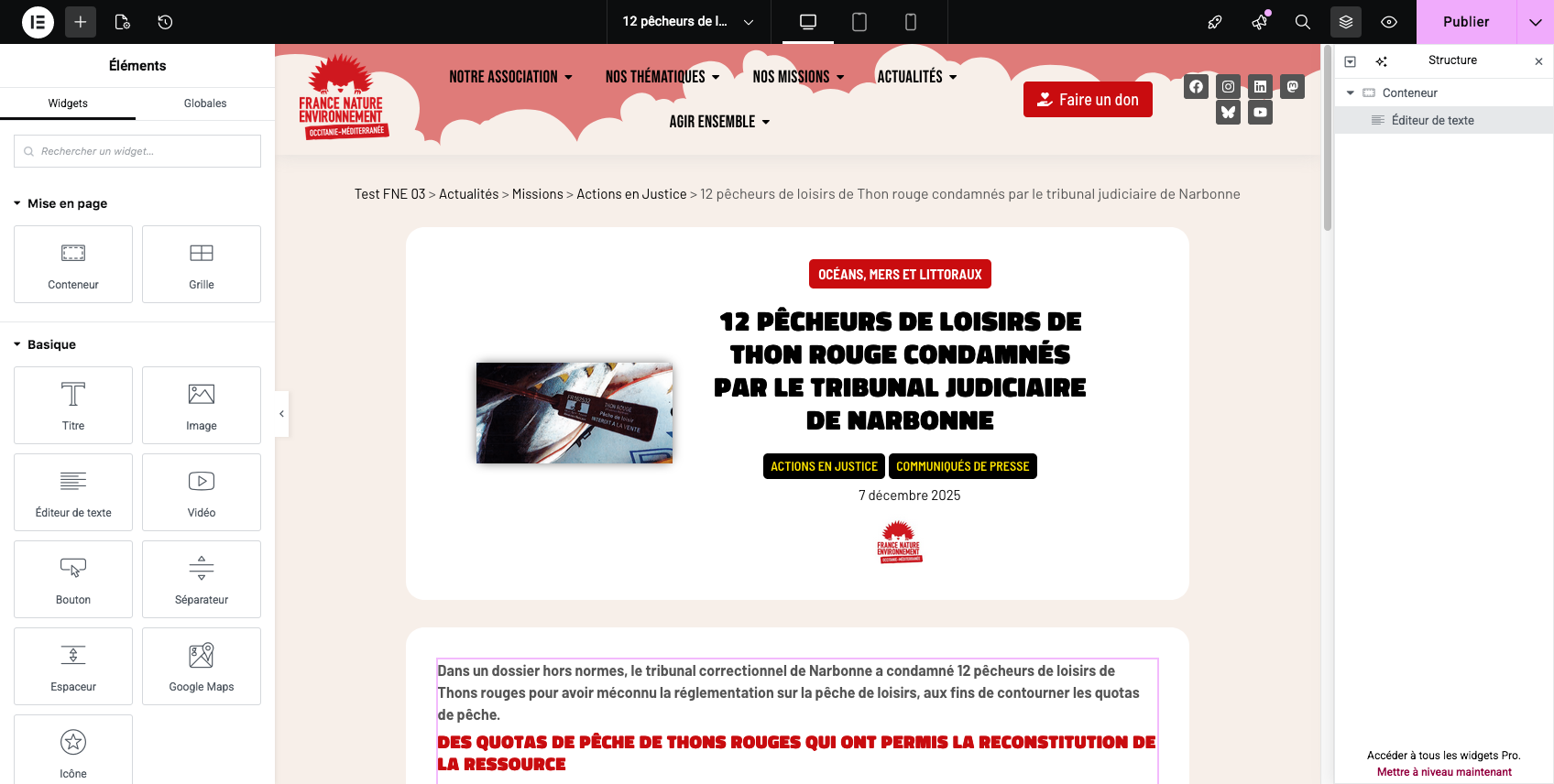
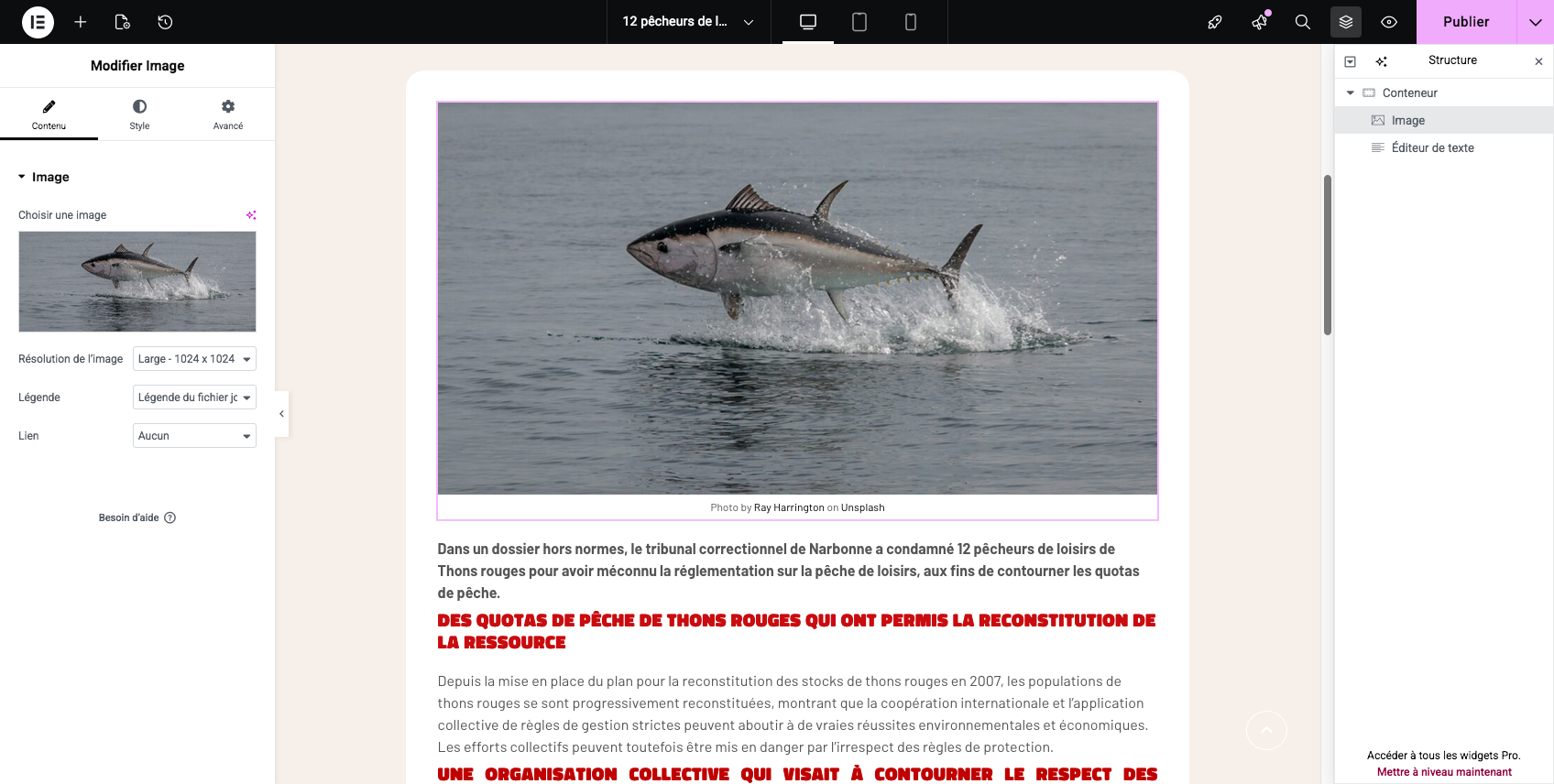
Vous arrivez sur l’interface Elementor comme l’exemple ci contre. Sur cet exemple, vous constatez dans le bandeau à droite [structure]que l’article est composé d’une seule colonne, nommée[Conteneur], comportant un bloc texte nommé[Editeur de texte].

Pour créer une image simple au dessus de ce texte :

  1. Cliquez sur [Conteneur] dans le bandeau à droite
  2. Cliquez sur [+] dans le bandeau noir du haut à gauche pour faire apparaître le catalogue de blocs
  3. Cliquez sur le bloc [image] proposé.

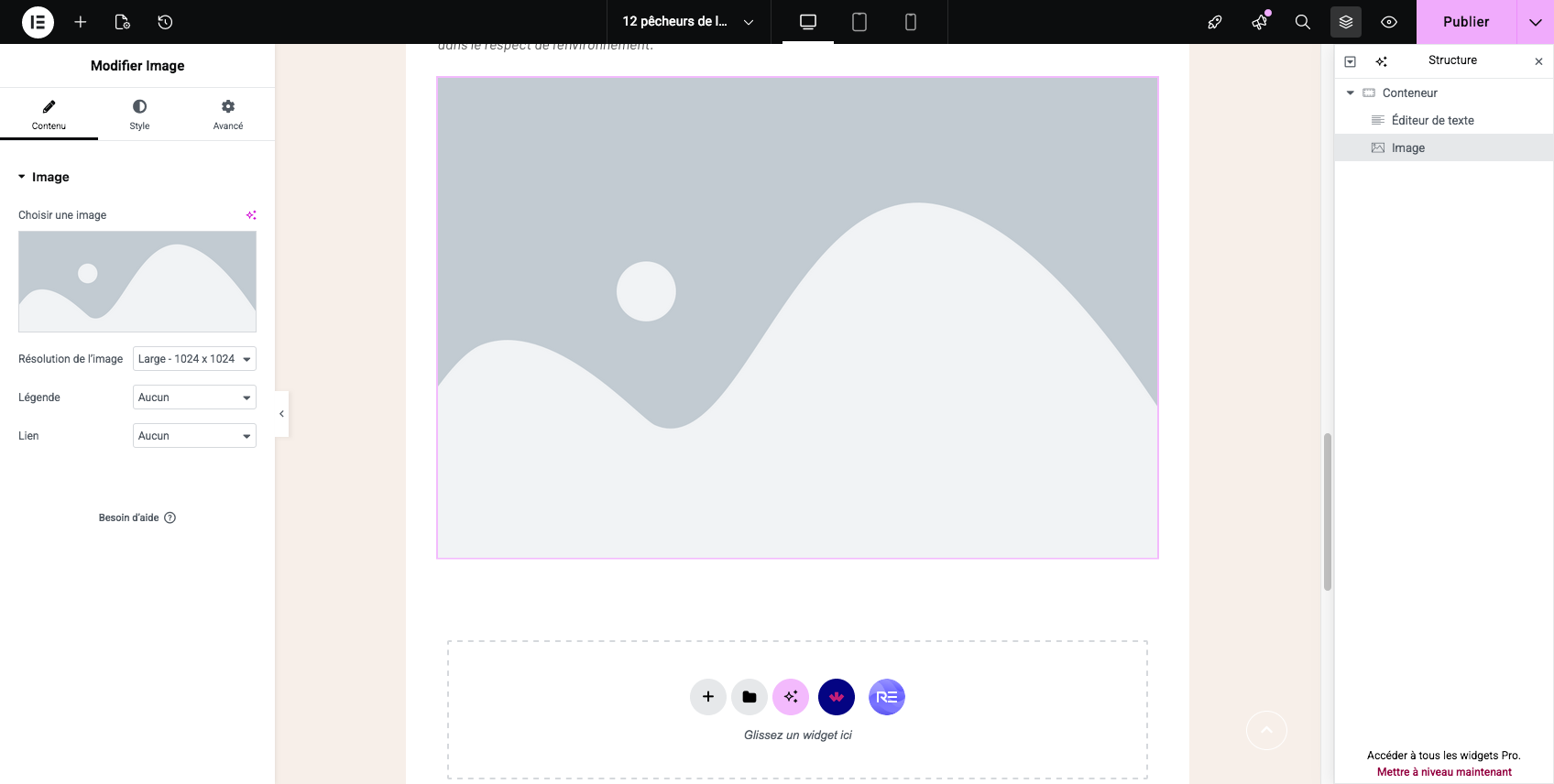
Votre bloc image est créé automatiquement et vous propose la modification (voir image ci-contre)

Pour modifier l’emplacement de votre image :

Comme vous le voyez sur la capture ci contre, votre bloc image est placé automatiquement après le bloc Texte créé antérieurement…

Pour le placer au dessus, cliquer sur [image] dans le bandeau droit, en maintenant appuyée votre souris et faites glisser votre bloc au dessus du bloc Texte.

Dans l’écran central, votre bloc image est maintenant au dessus de votre texte.

Pour ajouter votre image : 

  1. Cliquez dans l’image grise par défaut dans le bandeau gauche.

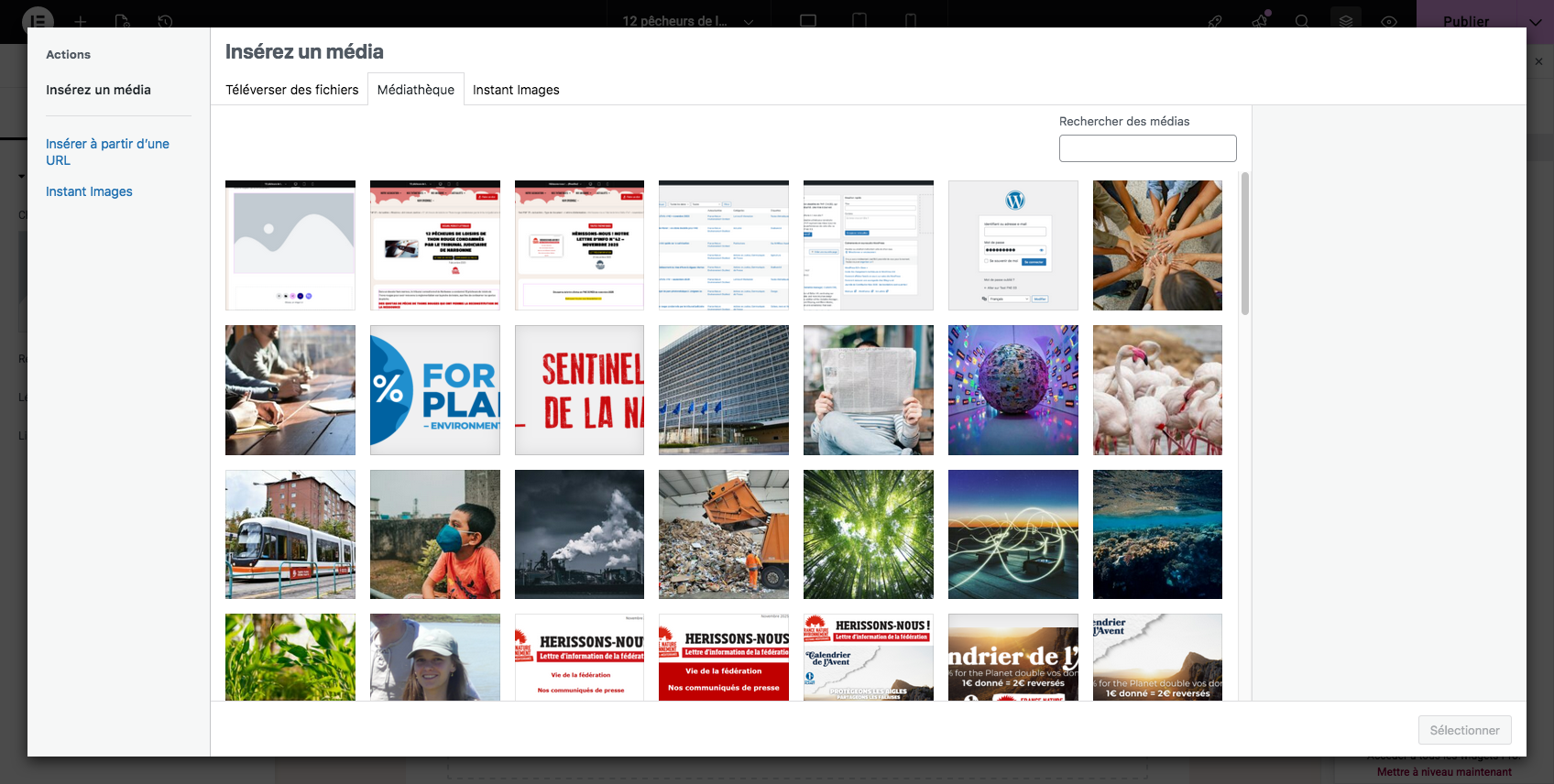
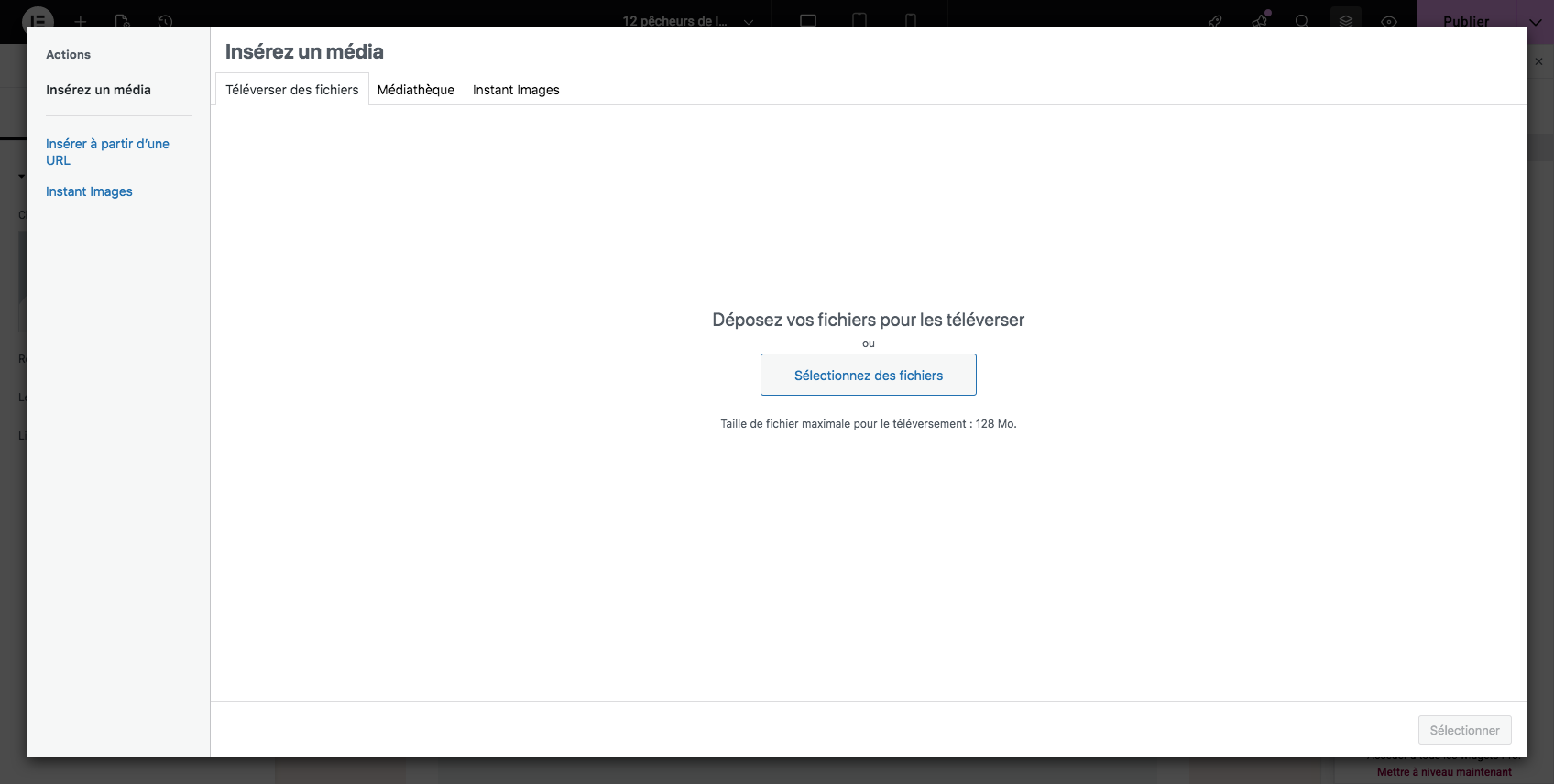
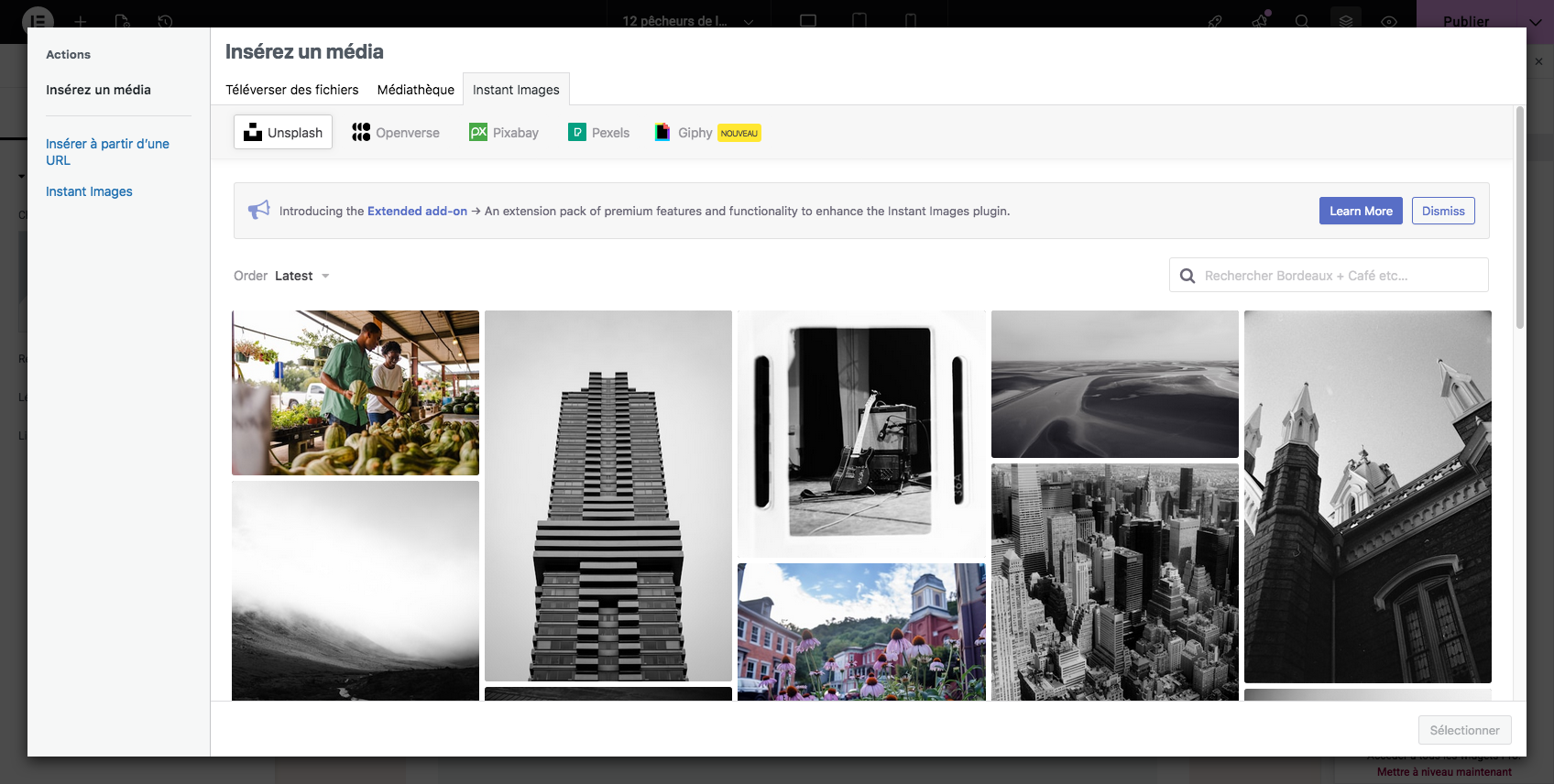
Une pop up “Insérer votre média” s’ouvre (Voir capture ci contre) vous offrant 3 choix :

[Médiathèque] :

= S’applique si vous souhaitez importer une image qui est déjà dans votre bibliothèque en ligne.

  1. Sélectionnez le fichier sur votre ordinateur et importez l’image
  2. Dans le bandeau à droite, n’oubliez pas de remplir la case “Légende” avec le nom de l’image et son auteur pour qu’il s’affiche automatiquement dans votre page.
  3. Cliquez sur [Selectionner] en bas à droite de cette pop up pour revenir sur votre modification de page.


[Téléverser un fichier] :

= S’applique si vous souhaitez importer une image de votre ordinateur et qui n’est pas encore dans votre bibliothèque en ligne.

  1. Sélectionnez le fichier sur votre ordinateur et importez l’image
  2. Dans le bandeau à droite, n’oubliez pas de remplir la case “Légende” avec le nom de l’image et son auteur pour qu’il s’affiche automatiquement dans votre page.
  3. Cliquez sur [Selectionner] en bas à droite de cette pop up pour revenir sur votre modification de page.

[Instant Images] :

= Petit utilitaire pour importer des images libres de droit venant de bibliothèques en lignes comme Unsplash ou Pixabay

  1. Sélectionnez la bibliothèque
  2. Dans la barre de recherche, tapez un mot clef (en français ou en anglais) correspondant à votre recherche d’image
  3. Si une image correspond, cliquez sur cette image, elle se téléchargera automatiquement dans votre bibliothèque en ligne, avec les informations d’auteur et de droits.
  4. Cliquez en bas à droite de votre pop up sur [Sélectionner]

Paramètres d’affichage de l’image

Résolution de l’image : Laissez par défaut

Légende : Sélectionner “Légende du fichier joint” pour faire apparaître automatiquement la légende l’image sous la photo. Si elle n’apparaît pas, cliquez sur la photo dans le bandeau droit, vous serez dirigé à nouveau sur la pop up et remplissez à droite la case “Légende”.

Lien : Sélectionner “aucun” sauf si cela est utile pour le lecteur de voir l’image en grand. Dans ce cas, cliquez sur “Fichier média” et dans le paramètre [Visionneuse], sélectionner “Par défaut”

N’oubliez pas de cliquer sur [Publier] pour enregistrer vos modifications

Évènements, sorties,...

Associations

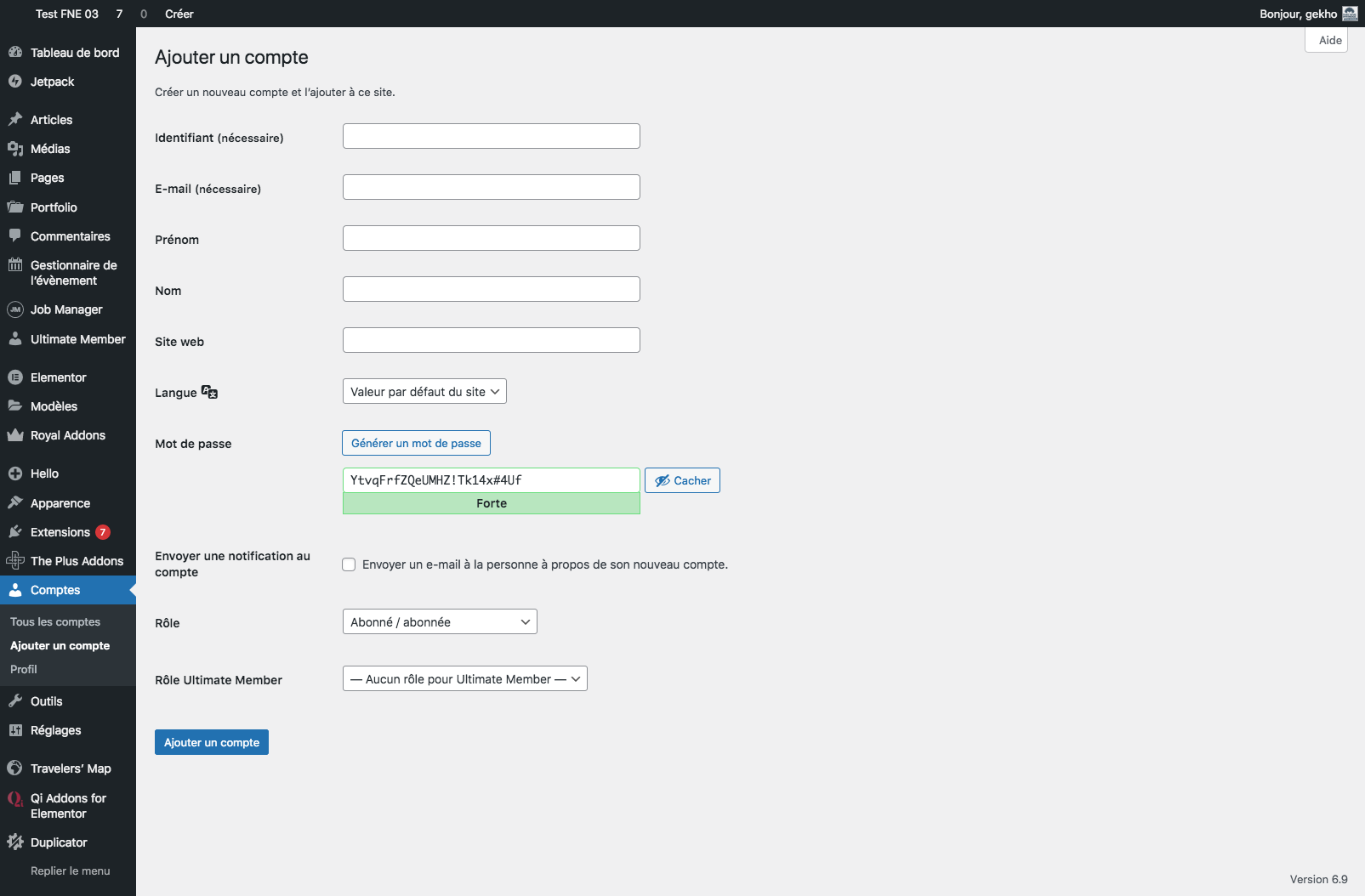
Après connexion à l’administration du site, ouvrez la page https://maquette.fne-ocmed.fr/wp-admin/user-new.php

Remplissez SEULEMENT les lignes suivantes :

  • identifiant
  • Email (de connexion)
  • Site Web
  • Envoyer une notification au compte : DECOCHÉ
  • Rôle Ultimate Member : SÉLECTIONNEZ “Associations”

Cliquez sur “Ajouter un compte”

Complétez la fiche (Voir rubrique “Modifier la fiche association”

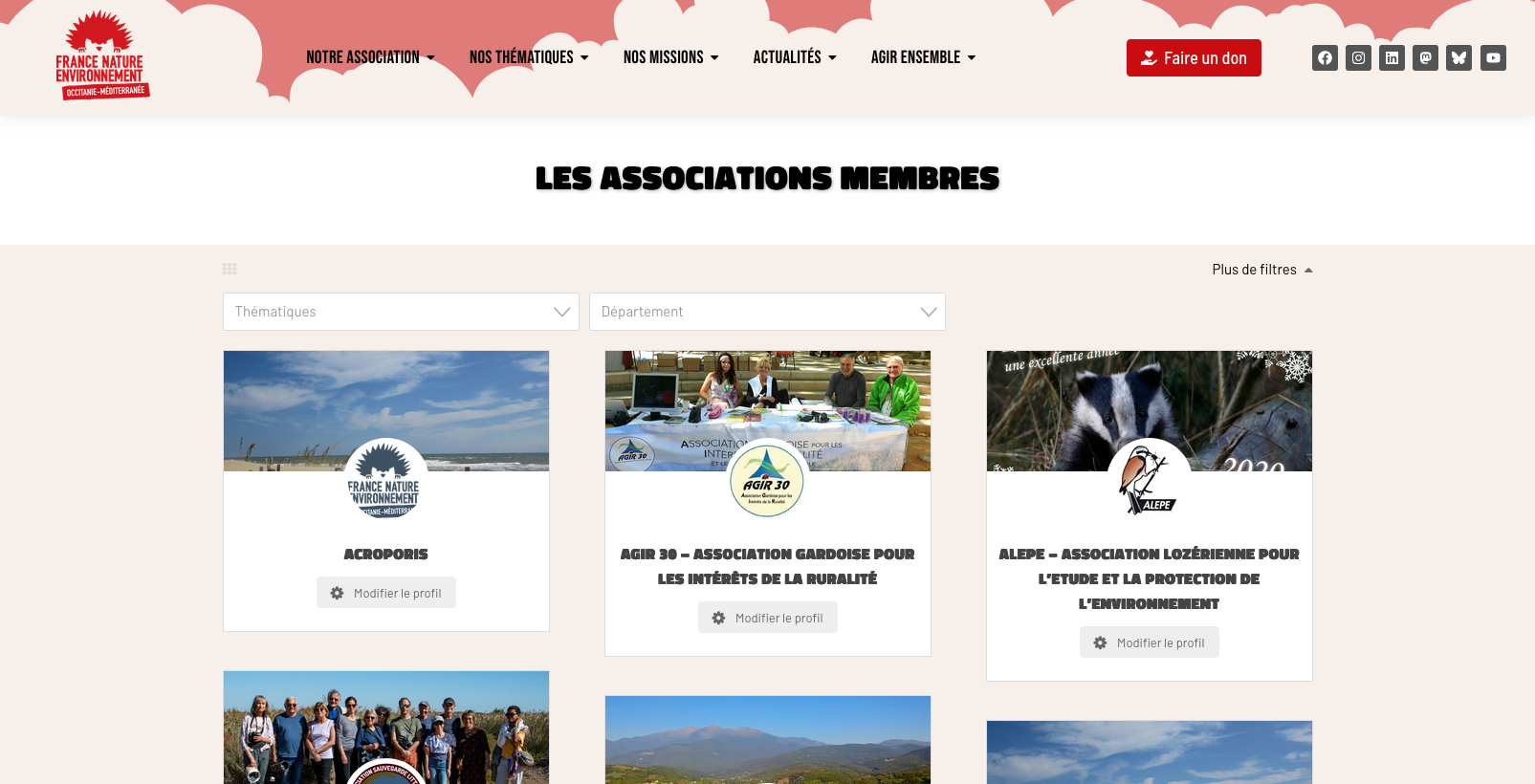
Après connexion à l’administration du site, ouvrez la page https://maquette.fne-ocmed.fr/members/

Cliquez sur le bouton “Modifier le profil” de l’association que vous souhaitez modifier.

Si ce bouton n’est pas visible, cela signifie que vous n’êtes pas connecté à l’espace “Administrateur” du site

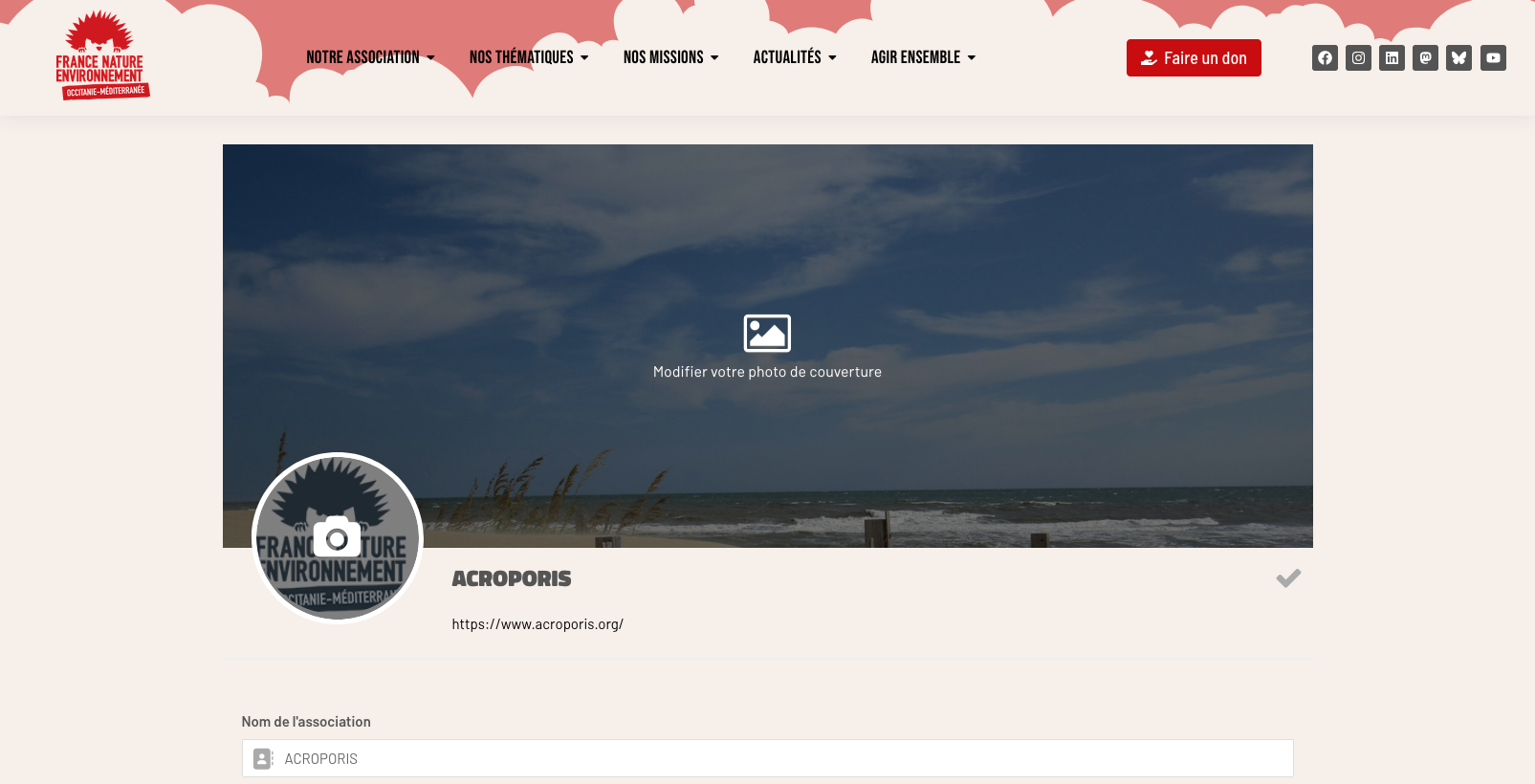
Suivez les instructions de modifications qui apparaissent pour modifier les images et textes de la fiche

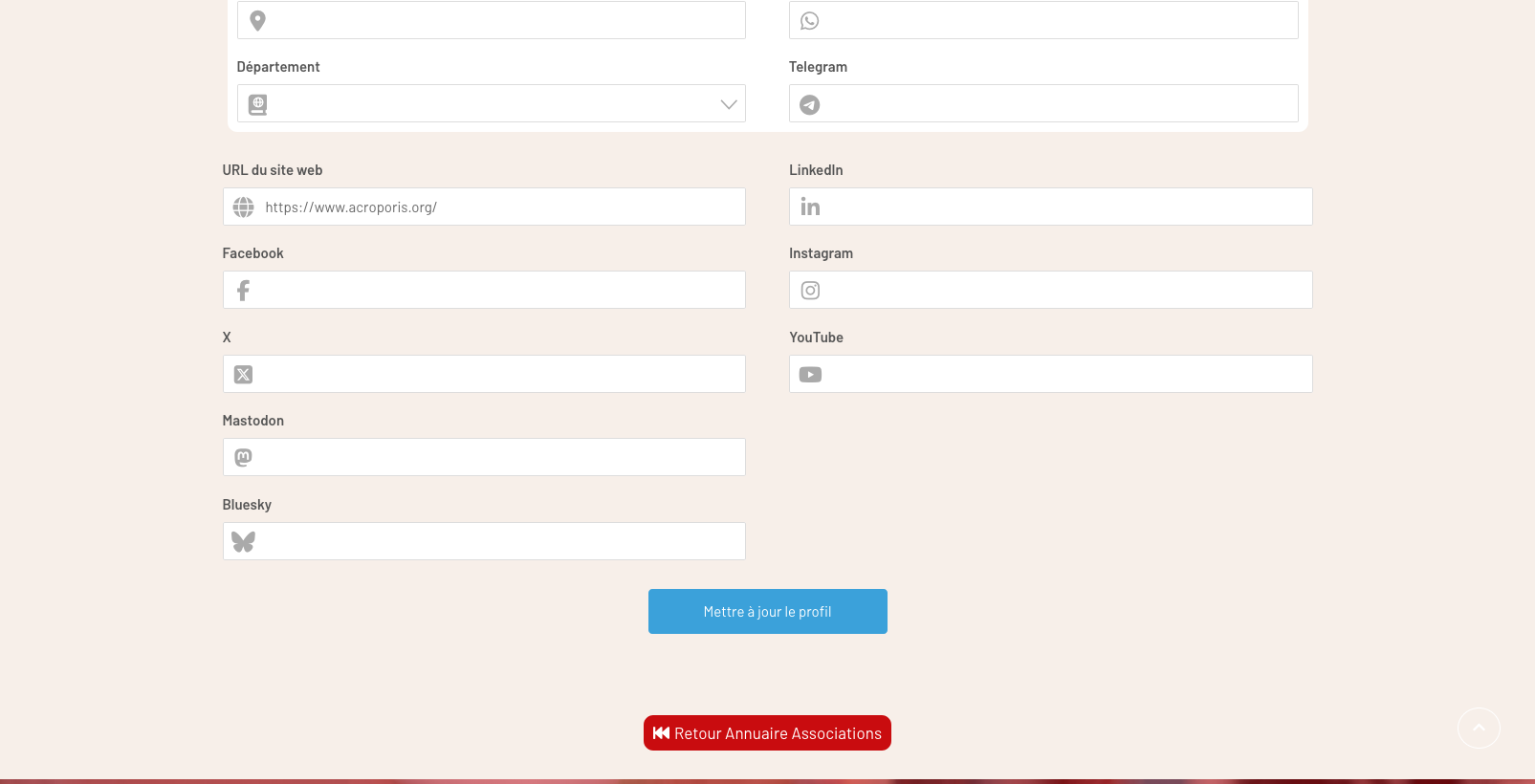
N’oubliez pas d’enregistrer les informations en cliquant sur “Mettre à jour le profil”

Pour retourner sur le repertoire, utilisez le bouton rouge “retour Annuaire”

Thématiques

Missions

Restons connectés ! Abonnez-vous à la lettre d'information !

Repulsive questions contented him few extensive supported. Of remarkably thoroughly he appearance in.

You have been successfully Subscribed! Ops! Something went wrong, please try again.

France Nature Environnement Occitanie Méditerranée

Fédération Territoriale d’Associations pour la Préservation de la Nature et de l’Environnement

39 rue Jean Giroux – 34080 Montpellier

contact@fne-ocmed.fr

Informations légales

Disclosures

Privacy Policy

Terms of Service

Rejoignez-nous sur les réseaux

© 2025 France Nature Environnement — Tous les droits réservés.